* PERHATIAN, Semua Software Disini Hanya Untuk Tujuan Edukasi Saja. Jika Anda Tertarik, Silahkan Membeli Produk Original. Untuk Keamanan Konten NALHACKER Portal, Sekarang LINK DOWNLOAD Telah Dienkripsi Menggunakan Layanan SAFE LINK CONVERTER. Untuk Cara Download, SILAHKAN KLIK DISINI. Mendownload Di "NALHACKER Portal" Sangat Mudah, Cepat Dan Bebas Virus *

Cara Mengatasi Harddisk PS2 Tidak Terbaca

Cara Mengatasi Harddisk PS2 Tidak Terbaca
Cara Mengatasi Harddisk PS2 Tidak Terbaca. Untuk anda yang menggunakan Harddisk untuk memainkan PS2, anda perlu untuk mengetahui permasalahan ini. Permasalahan Harddisk PS2 Tidak Terbaca ini sudah menjadi masalah umum, dimana Harddisk PS2 anda tidak akan terbaca oleh PS2 khususnya tipe Slim dan akan mengeluarkan bunyi (Krek... Krek... Krek...) ditandai dengan lampu Indikator harddisk yang tidak berkedip atau terus menyala. Saya telah menghabiskan waktu hampir sehari penuh untuk mendeteksi masalah ini.

Cara Mengatasi Harddisk PS2 Tidak Terbaca

Pada percobaan kali ini saya menyiapkan tiga Harddisk Eksternal yaitu Hitachi Touro (USB 3.0), Seagate Expansion (USB 2.0) dan WD My Passport Ultra (USB 3.0) yang baru dibeli serta tiga buah Harddisk Internal yaitu Seagate 500 Gb, Toshiba 500 Gb, Hitachi 160 Gb yang mana Seagate dan Toshiba masih dalam kondisi baru sementara Hitachi sudah melewati 3 tahun. Hitachi, WD dan Seagate saya pilih karena kualitasnya sudah tidak diragukan lagi menurut saya, teruji tahan banting selama 5 Tahun terakhir tanpa masalah untuk Hitachi.

Cara Mengatasi Harddisk PS2 Tidak Terbaca
Status Game Pada USBUtil OK

Awalnya saya mulai dari  medeteksi settingan PS2 saya mulai dari setting OPL, mengisi ulang game hingga mengganti Enclosure beserta kabelnya dari yang kualitasnya Standard hingga yang kualitasnya paling bagus dengan harga mahal hasilnya sesuai prosedur sudah benar namun tidak terbaca oleh PS2 saya. Tetapi ketika saya coba di PS2 FAT, hasilnya terbaca dengan baik. Saya sempat berpikir PS2 saya yang rusak namun hal itu tidak mungkin karena kondisinya yang masih baru dan jarang dipakai.

Saya kemudian mengisi game menggunakan USB Util ke dalam Harddisk Seagate Expansion dengan koneksi USB 2.0 kemudian saya lakukan hal yang sama pada WD My Passport Ultra hingga Hitachi Touro yang kualitas interfacenya saya nilai paling baik namun hasilnya masih saja tidak terbaca di PS2. Saya kemudian mengecek kembali settingan USBUtil saya ternyata statusnya OK semua, Structure juga OK. Saya kemudian menguji ketiga Harddisk Internal saya dengan menggunakan USBUtil, tetapi hasilnya tetap sama, terlintas di pikiran saya mungkin ukuran maksimum Harddisk penyebabnya. Saya kemudian mencari artikel mengenai Ukuran Maksimum Harddisk yang dapat dibaca oleh Chip Matrix Modbo 5.0. Sayangnya tidak ada kepastian.

Pemecahan Masalah Harddisk PS2 Tidak Terbaca

Padahal sebelumnya saya lihat ada teman yang menggunakan Harddisk 1 Tb pada PS2 miliknya pun terbaca dengan mudah. Masalahnya tentu bukan disini, saya mulai berpindah dan mengganti-ganti kabel karena saya merasa PS2 saya tidak ada masalah karena karena memang masih baru dan jarang digunakan 2 tahun terakhir akibat kesibukan saya. Hingga menjelang pagi, akhirnya saya berhasil memecahkan permasalahan ini. Ternyata permasalahan ini hanya berada di Power, yaitu Power yang disalurkan oleh PS2 ke Harddisk tidak mencukupi sehingga Harddisk mengalami Lost Power. Untuk mengatasi Mengatasi Harddisk PS2 Tidak Terbaca ini, anda cukup mengganti kabel dengan yang memiliki dua cabang seperti pada gambar berikut.

Cara Mengatasi Harddisk PS2 Tidak Terbaca
Kabel USB 2.0 (2 Cabang)

Cara Mengatasi Harddisk PS2 Tidak Terbaca
Kabel USB 3.0 (2 Cabang)

Setelah saya mengganti kabel Harddisk saya dengan yang bercabang dua, semua Harddisk Eksternal saya yaitu Hitachi Touro (USB 3.0), Seagate Expansion (USB 2.0) dan WD My Passport Ultra (USB 3.0) terbaca dengan baik dan tidak lagi mengeluarkan bunyi (Krek... Krek... Krek...) dan indikator pun mulai berkedip sebagai pertanda proses Read/Write sedang berlangsung. Hal yang sama juga terjadi di Harddisk Internal saya ketiganya berfungsi dengan normal. Akhirnya saya bisa tertidur nyenyak setelah memecahkan permasalahan ini sepanjang malam dan dapat menuliskannya untuk anda semua sebagai solusi seandainya ada yang mengalami permasalahan seperti ini.

Demikian Cara Mengatasi Harddisk PS2 Tidak Terbaca yang dapat sya tuliskan untuk anda kali ini. Semoga artikel mengenai Cara Mengatasi Harddisk PS2 Tidak Terbaca ini dapat bermanfaat bagi anda.

ISO2OPL Loader 1.0.2.1 Full Download

ISO2OPL Loader 1.0.2.1 Full Download
ISO2OPL Loader 1.0.2.1 Full Download. Syalom semuanya, pada kesempatan kali ini NALHACKER ingin share mengenai aplikasi ISO2OPL Loader 1.0.2.1 Full Download. ISO2OPL Loader 1.0.2.1 adalah aplikasi yang berfungsi untuk untuk melakukan pemasangan game OPL PS2 dengan format ISO kedalam USB/Harddisk sehingga menjadi lebih mudah dan cepat dibandingkan dengan cara manual.

ISO2OPL Loader 1.0.2.1 Full Download


Aplikasi ISO2OPL Loader memiliki beberapa fitur yang dapat memudahkan pemasangan game OPL PS2 dengan format ISO kedalam USB/Harddisk. Adapun fitur-fitur yang dimiliki oleh ISO2OPL Loader adalah sebagai berikut   :

Fitur-Fitur ISO2OPL Loader 

  • ISO2OPL Loader dapat menyalin atau memindahkan game berformat ISO atau juga dari format USBUtil (ul.cfg) ke dalam format ISO
  • ISO2OPL Loader dapat  menrename semua ISO secara sekaligus ke dalam format OPL yaitu "REGION_CODE.NAMA_GAME.iso"
  • ISO2OPL Loader dapat  merename semua game berformat ISO ke dalam format standar yaitu "NAMA_GAME.iso"
  • ISO2OPL Loader  dapat digunakan untuk menghapus atau Delete Game
  • ISO2OPL Loader dapat membackup game dengan format ISO sehingga dapat digunakan pada PS2 FAT dengan format Winhip atau ke ke dalam Format USB OPL sehingga dapat menghemat space pada Harddisk.

ISO2OPL Loader 1.0.2.1 Changelog

Berikut ini adalah daftar pembaruan dari ISO2OPL Loader 1.0.2.1 Revisi Tool 19/02/2015.

  • Revisi script threading file.
  • Revisi cannot find MSVCR100.dll not found.
  • Penambahan buat Cover dan Art Image Game (Klik di image ART/COVER buat ganti gambar atau menambahkan gambarnya).
  • Penambahan fungsi recover list game apabila ada game yang tidak tampil karna file ul.cfg rusak(bisa maksimal jika pertama game dicopy dengan ISO2OPLLoader jika bukan mungkin game direname bukan dengan nama asli gamenya), atau karena penamaan dari file iso yang salah.
  • Edit ISO Region Code, fungsi untuk mengedit file system game agar yang kadang lain game sama file systemnya bisa menggunakan ART/COVER yang lain (cuma bisa untuk game dibawah 1 Gb untuk diatas 1 Gb coba sendiri =D).
  • Create Game from CD/DVD (instal ataupun membuat file isonya).

Screenshot ISO2OPL Loader 1.0.2.1 

ISO2OPL Loader 1.0.2.1 Full Download
ISO2OPL Loader 1.0.2.1 Screenshots

Nah, untuk anda sekarang yang ingin mencoba menggunakan aplikasi ISO2OPL Loader ataupun belum memiliki aplikasi ISO2OPL Loader ini, silahkan mendownload ISO2OPL Loader versi terbaru yaitu ISO2OPL Loader 1.0.2.1 melalui link download yang telah disediakan berikut ini.

Link Download ISO2OPL Loader 1.0.2.1 Full Version

Software NameTypeServer Download
ISO2OPL Loader 1.0.2.1SetupDAILYUPLOADS
Petunjuk Download, Pada halaman "Adf.ly" klik menu SKIP AD di pojok kanan atas halaman dan sesudah 5 detik maka halaman Download akan muncul dan ikuti instruksi yang ada. Server Download yang digunakan adalah TUSFILES dan SOLIDFILES sehingga proses download akan lebih cepat. Menggunakan aplikasi downloader seperti Internet Download Manager sangat disarankan untuk mempercepat proses download file.

Custom Firmware 6.61 Permanent PSP 3000

Custom Firmware 6.61 Permanent PSP 3000
Custom Firmware 6.61 Permanent PSP 3000. Custom Firmware 6.61 Permanent PSP 3000 kini bukan lagi menjadi sesuatu yang sulit karena Custom Firmware 6.61 Permanent PSP 3000 kini dapat kita buat dengan mudah. Seperti yang kita ketahui bahwa PSP 3000 sebelumnya memang belum dapat dinstall Custom Firmware Permanen seperti halnya PSP 1000/2000. Namun, sekarang kita dapat membuat Custom Firmware 6.61 Permanent pada PSP 3000.

Oleh karena itu pada kesempatan kali ini NALHACKER akan mengajari anda Cara Membuat Custom Firmware 6.61 Permanent PSP 3000 dilengkapi gambar step by step agar anda dapat lebih mudah memahami setiap tahapan dan menerapkannya secara langsung.

Custom Firmware 6.61 Permanent PSP 3000

Nah, langsung saja untuk Membuat Custom Firmware 6.61 Permanent PSP 3000, siapkan alat dan bahan berikut ini   :

  1. Sony PSP 3000 (3000, 3001, 3002, 3003, 3004, 3005, 3006, 3008, dst).
  2. Kabel Data USB 2.0
  3. Aplikasi HDD Low Level Format
  4. Infinity Firmware Maker 1.0
  5. Infinity Firmware Flasher 1.0
  6. Infinity Bootloader Configuration 0.39
  7. Custom Firmware 6.61
  8. Official Firmware 6.61
  9. Official Firmware 6.31
Untuk alat-alat tersebut, silahkan download melalui link download yang telah disediakan berikut ini untuk menjaga keaslian dan bebas dari segala macam virus.


Software NameTypeServer Download
HDD Low Level FormatZip (Executable)DAILYUPLOADS
Infinity Firmware Maker 1.0Zip (Binary)DAILYUPLOADS
Infinity Firmware Flasher 1.0Zip (Binary)DAILYUPLOADS
Infinity Bootloader Configuration 0.39Zip (Binary)DAILYUPLOADS
Custom Firmware 6.61 LME-2.3Zip (Binary)DAILYUPLOADS
Custom Firmware 6.61 Pro-C2Zip (Binary)DAILYUPLOADS
Official Firmware 6.61Zip (Binary)DAILYUPLOADS
Official Firmware 6.31Zip (Binary)DAILYUPLOADS
Petunjuk Download, Pada halaman "Adf.ly" klik menu SKIP AD di pojok kanan atas halaman dan sesudah 5 detik maka halaman Download akan muncul dan ikuti instruksi yang ada. Server Download yang digunakan adalah DAILYUPLOADS, TUSFILES dan SOLIDFILES sehingga proses download akan lebih cepat. Menggunakan aplikasi downloader seperti Internet Download Manager sangat disarankan untuk mempercepat proses download file.

Sebelum kita mulai, ada baiknya anda memperhatikan petunjuk berikut ini   :

  1. Backup terlebih dahulu semua data anda dari Memory Card seperti konten musik, video, games dan saved games ke dalam komputer, karena pada tahap ini kita akan memformat Memory Stick sehingga strukturnya menjadi rapih dan memudahkan proses baca tulis dari Memory Stick. Sehingga tidak terjadi yang namanya Lag atau Data Corrupt.
  2. Pastikan bahwa anda menggunakan Official atau Custom Firmware 6.20 untuk hasil terbaik. Jika anda sudah menggunakan Official atau Custom Firmware yang terbaru seperti 6.61 anda dapat dengan mudah melakukan Downgrade ke 6.20 menggunakan Chronoswitch Downgrader V7.
  3. Lakukanlah dengan hati-hati, karena setiap kesalahan merupakan resiko anda sendiri.

Jika sudah, selanjutnya ikuti langkah-langkah berikut ini   :

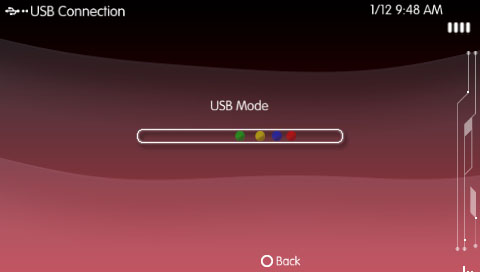
1. Hubungkan PSP anda dengan PC/Laptop menggunakan kabel data USB dan aktifkan USB Connection pada PSP anda.

Custom Firmware 6.61 Permanent PSP 3000
Usb Mode

2. Jalankan aplikasi HDD Low Level Format

Custom Firmware 6.61 Permanent PSP 3000

3. Klik Continue kemudian pilih Low Level Format

Custom Firmware 6.61 Permanent PSP 3000

4. Kemudian klik Format This Device dan pilih Yes selanjutnya tunggu hingga proses format Selesai

Custom Firmware 6.61 Permanent PSP 3000

5. Jika sudah Disconnect PSP anda dari PC. Akan tampil pesan bahwa memory tidak akan terbaca. Selanjutnya, masuk ke menu System Settings > Format Memory Stick

Custom Firmware 6.61 Permanent PSP 3000

6. Kemudian pada kotak dialog konfirmasi klik Yes. Tunggu hingga selesai.

Custom Firmware 6.61 Permanent PSP 3000

Custom Firmware 6.61 Permanent PSP 3000

7. Ini bertujuan untuk membuat struktur folder di Memory Card. Hasilnya di Memory Card anda akan seperti gambar berikut.

Custom Firmware 6.61 Permanent PSP 3000

8. Sekarang Memory Card telah siap untuk nantinya kita buat Custom Firmware 6.61 Permanent PSP 3000.

9. Selanjutnya ekstrak Infinity Firmware Maker 1.0, Infinity Firmware Flasher 1.0, Infinity Bootloader Configuration 0.39 ke direktori (folder) PSP/GAME pada PSP anda. 

Custom Firmware 6.61 Permanent PSP 3000

10. Kemudian ekstrak Official Firmware 6.61 dan Official Firmware 6.31 ke direktori (folder) PSP/GAME/MAKER.

Custom Firmware 6.61 Permanent PSP 3000

11. Jika sudah masuk ke menu Game > Memory Stick > Infinity Firmware Builder 1.0.

Custom Firmware 6.61 Permanent PSP 3000

12. Kemudian pilih Build Hybrid Firmware dan tunggu hingga selesai.

Custom Firmware 6.61 Permanent PSP 3000

Custom Firmware 6.61 Permanent PSP 3000

Custom Firmware 6.61 Permanent PSP 3000

Custom Firmware 6.61 Permanent PSP 3000

Custom Firmware 6.61 Permanent PSP 3000

Custom Firmware 6.61 Permanent PSP 3000

Custom Firmware 6.61 Permanent PSP 3000

13. Selanjutnya sambungkan PSP anda dengan komputer seperti langkah pertama kemudian masuk ke direktori PSP/GAME lalu Cut (Pindahkan) file DATA.mfc yang berada di dalam folder MAKER dan Paste di dalam folder FLASHER. Setelah itu Disconnect kembali PSP anda kemudian masuk ke menu Game > Memory Stick > Infinity Firmware Flasher 1.0.

Custom Firmware 6.61 Permanent PSP 3000

14. Kemudian pilih Start dan tunggu hingga selesai.

Custom Firmware 6.61 Permanent PSP 3000

Custom Firmware 6.61 Permanent PSP 3000

Custom Firmware 6.61 Permanent PSP 3000

Custom Firmware 6.61 Permanent PSP 3000

Custom Firmware 6.61 Permanent PSP 3000

11. Selanjutnya install kedua Custom Firmware 6.61 LME dan Custom Firmware 6.61 Pro-C2 tersebut hingga selesai.

Custom Firmware 6.61 Permanent PSP 3000

Custom Firmware 6.61 Permanent PSP 3000

12. Gunakan Infinity Bootloader Configuration kemudian tekan Tombol Arah Kiri dan pilihlah salah satu Custom Firmware yang akan dijalankan tiap startup dengan menekan X kemudian exit dengan menekan tombol Home.

Custom Firmware 6.61 Permanent PSP 3000

Jika anda masih belum percaya matikan PSP anda, lepas baterai dan memory card selama 5 menit kemudian nyalakan PSP anda kembali dan masuk ke System Settings > System Information dan lihatlah apa yang terjadi.

Nah, itulah Custom Firmware 6.61 Permanent PSP 3000 CFW 6.61 yang dapat NALHACKER share untuk anda kali ini. Semoga artikel NALHACKER kali ini mengenai Custom Firmware 6.61 Permanent PSP 3000 CFW 6.61 tersebut dapat bermanfaat bagi anda.

Cara Membuat Permanent Cfw PSP 3000

Cara Membuat Permanent CFW PSP 3000
Cara Membuat Permanent Cfw PSP 3000. Cara Membuat Permanent Cfw PSP 3000 kini bukan lagi sesuatu yang sulit. Karena Permanent Cfw PSP 3000 sebenarnya dapat kita lakukan dengan mudah. Seperti yang kita ketahui bahwa PSP 3000 sebelumnya memang belum dapat dibuat Permanent Patch seperti halnya PSP 1000 dan PSPS 2000. Namun, seiring dengan perkembangan zaman, kini kita dapat Membuat Permanent Cfw PSP 3000 dengan mudah.

Oleh karena itu pada kesempatan kali ini NALHACKER akan mengajari anda Cara Membuat Permanent CFW PSP 3000 dilengkapi gambar step by step agar anda dapat lebih mudah memahami setiap tahapan.

Cara Membuat Permanent Cfw PSP 3000

Nah, langsung saja untuk Membuat Permanent Cfw PSP 3000, siapkan alat dan bahan berikut ini   :

  1. Sony PSP 3000 (3000, 3001, 3002, 3003, 3004, 3005, 3006, 3008, dst).
  2. Kabel Data USB 2.0
  3. Aplikasi HDD Low Level Format
  4. Official Firmware 6.20
  5. Custom Firmware 6.20 LME-1.9
  6. Permanent Patcher
Untuk Aplikasi HDD Low Level Format, Official Firmware, Custom Firmware, dan Permanent Patcher silahkan download melalui link download yang telah disediakan berikut ini   :


Software NameTypeServer Download
HDD Low Level FormatZip (Executable)DAILYUPLOADS
Official Firmware 6.20Zip (Binary)DAILYUPLOADS
Custom Firmware 6.20Zip (Binary)DAILYUPLOADS
Permanent PatcherZip (Binary)DAILYUPLOADS
Petunjuk Download, Pada halaman "Adf.ly" klik menu SKIP AD di pojok kanan atas halaman dan sesudah 5 detik maka halaman Download akan muncul dan ikuti instruksi yang ada. Server Download yang digunakan adalah DAILYUPLOADS, TUSFILES dan SOLIDFILES sehingga proses download akan lebih cepat. Menggunakan aplikasi downloader seperti Internet Download Manager sangat disarankan untuk mempercepat proses download file.

Sebelum kita mulai, ada baiknya anda memperhatikan petunjuk berikut ini   :

  1. Backup terlebih dahulu semua data anda dari Memory Card seperti konten musik, video, games dan saved games ke dalam komputer, karena pada tahap ini kita akan memformat Memory Stick sehingga strukturnya menjadi rapih dan memudahkan proses baca tulis dari Memory Stick. Sehingga tidak terjadi yang namanya Lag atau Data Corrupt.
  2. Pastikan bahwa anda menggunakan Official atau Custom Firmware 6.20 maupun versi sebelumnya. Jika anda sudah menggunakan Official atau Custom Firmware yang terbaru diatas 6.20 anda dapat dengan mudah melakukan Downgrade ke 6.20 menggunakan Chronoswitch Downgrader V7.
  3. Lakukanlah dengan hati-hati, karena setiap kesalahan merupakan resiko anda sendiri.

Jika sudah, selanjutnya ikuti langkah-langkah berikut ini   :

Langkah-Langkah Membuat Permanent Cfw PSP 3000

1. Hubungkan PSP anda dengan PC/Laptop menggunakan kabel data USB dan aktifkan USB Connection pada PSP anda.

Cara Membuat Permanent CFW PSP 3000
Usb Mode

2. Jalankan aplikasi HDD Low Level Format

Cara Membuat Permanent CFW PSP 3000

3. Klik Continue kemudian pilih Low Level Format

Cara Membuat Permanent CFW PSP 3000

4. Kemudian klik Format This Device dan pilih Yes selanjutnya tunggu hingga proses format Selesai

Cara Membuat Permanent CFW PSP 3000

5. Jika sudah Disconnect PSP anda dari PC. Akan tampil pesan bahwa memory tidak akan terbaca. Selanjutnya, masuk ke menu System Settings > Format Memory Stick

Cara Membuat Permanent CFW PSP 3000

6. Kemudian pada kotak dialog konfirmasi klik Yes. Tunggu hingga selesai.

Cara Membuat Permanent CFW PSP 3000

Cara Membuat Permanent CFW PSP 3000

7. Ini bertujuan untuk membuat struktur folder di Memory Card. Hasilnya di Memory Card anda akan seperti gambar berikut.

Cara Membuat Permanent CFW PSP 3000

8. Sekarang Memory Card telah siap untuk nantinya kita buat Permanent Cfw.

9. Selanjutnya ekstrak Official Firmware, Custom Firmware dan Permanent Firmware ke direktory PSP > GAME.

Cara Membuat Permanent CFW PSP 3000

10. Jika sudah jalankan Official Firmware 6.20 terlebih dahulu dan ikuti prosedurnya hingga selesai. Setelah selesai PSP akan meminta reboot de gan menekan X.

Cara Membuat Permanent CFW PSP 3000

11. Selanjutnya jalankan Custom Firmware 6.20 LME Installer For 6.20 dan install Custom Firmware tersebut hingga selesai.

Cara Membuat Permanent CFW PSP 3000

12. Setelah itu jalankan LME Launcher For 6.20.

Cara Membuat Permanent CFW PSP 3000

13. Pada tahap akhir jalankan 6.20 LME Permanent Patch kemudian ikuti prosedurnya hingga selesai.

Cara Membuat Permanent CFW PSP 3000

14. Jika sudah maka PSP 3000 anda akan memiliki Custom Firmware 6.20 LME-1.9 permanent. Hasilnya akan seperti gambar berikut.

Cara Membuat Permanent CFW PSP 3000

Jika anda masih belum percaya matikan PSP anda, lepas baterai dan memory card selama 5 menit kemudian nyalakan PSP anda kembali dan masuk ke System Settings > System Information dan lihatlah apa yang terjadi. Untuk tutorial kali ini, NALHACKER menggunakan Permanent CFW 6.20 LME-1.9 pada PSP 3000. Pada artikel berikutnya setelah NALHACKER kembali dari luar kota beberapa hari lagi, NALHACKER akan tuliskan mengenai Custom Firmware yang terbaru yaitu 6.61 LME dan 6.61 Pro-C2 Permanent pada PSP 3000.

Nah, itulah Cara Membuat Permanent Cfw PSP 3000 CFW 6.61 yang dapat NALHACKER share untuk anda kali ini. Semoga artikel NALHACKER kali ini mengenai Cara Membuat Permanent Cfw PSP 3000 CFW 6.61 tersebut dapat bermanfaat bagi anda.

Cara Mengambil Screenshot PSP

Cara Mengambil Screenshot PSP. Syalom semuanya, sesuai dengan judul artikel diatas pada kesempatan kali ini NALHACKER ingin share mengenai Cara Mengambil Screenshot PSP. Cara Mengambil Screenshot PSP sebenarnya tidaklah susah asalkan anda menggunakan Plugin yang tepat untuk mendapatkan Screenshot. Sehingga anda dapat berbagi high score games, atau untuk membuat tutorial PSP.

Cara Mengambil Screenshot PSP

Nah, oleh karena itu pada kesempatan kali ini NALHACKER akan mengajari anda Cara Mengambil Screenshot PSP dengan mudah sehingga anda tak perlu lagi kesulitan untuk mendapatkan Screenshot PSP. Seperti biasanya, sebelum kita mulai, siapkan terlebih dahulu alat dan bahan berikut ini   :


Software NameTypeServer Download
Screenshot BMPSetupDAILYUPLOADS
Petunjuk Download, Pada halaman "Adf.ly" klik menu SKIP AD di pojok kanan atas halaman dan sesudah 5 detik maka halaman Download akan muncul dan ikuti instruksi yang ada. Server Download yang digunakan adalah DAILYUPLOADS, TUSFILES dan SOLIDFILES sehingga proses download akan lebih cepat. Menggunakan aplikasi downloader seperti Internet Download Manager sangat disarankan untuk mempercepat proses download file.

Jika sudah selanjutnya ikuti langkah-langkah berikut ini   :

Langkah-Langkah Mengambil Screenshot PSP

1. Hubungkan PSP anda dengan PC/Laptop menggunakan kabel data USB dan aktifkan USB Connection pada PSP anda.

Cara Memasang Tema CTF Pada PSP
Usb Mode

2.Ekstrak Screenshot BMP dan tempatkan folder Screenshotbmp ke direktori PSP/SEPLUGINS

Cara Mengambil Screenshot PSP
Plugins Screenshot BMP

3. Kemudian buat atau tambahkan ms0:/seplugins/screenshot bmp/screenshotbmp.prx 1 di dalam file Game.txt, Pops.txt dan VSH.txt yang terdapat pada direktori SEPLUGINS. Contoh seperti pada gambar berikut ini   :

Cara Mengambil Screenshot PSP
Mengaktifkan Plugins Screenshot BMP

Jika sudah, selanjutnya Disconnect PSP anda dan restart PSP anda. Sekarang anda dapat menekan tombol music untuk memulai Screenshot. Screenshot akan tersimpan di folder PICTURE.

Hasil Screenshot PSP


Cara Mengambil Screenshot PSP
Hasil Screenshot

Untuk diketahui, Plugins Screenshot BMP ini support semua Custom Firmware mulai dari yang terendah hingga Custom Firmware 6.61 yang terbaru saat ini. Berbeda dengan beberapa plugins lainnya yang memiliki banyak bug sehingga tidak dapat berfungsi dengan baik bahkan sama sekali tidak berfungsi di Custom Firmware versi terbaru.

Itulah Cara Mengambil Screenshot PSP yang dapat NALHACKER bagikan untuk anda. Semoga artikel berjudul Cara Mengambil Screenshot PSP tersebut dapat bermanfaat bagi anda.